Clash教程:订阅测速与 TUN 上线手册

按监控交付流程完成 Clash客户端 部署——下载安装、订阅导入、节点测速与启用测试。

Onboarding

三步上手

建议先完成系统代理验证与节点测速,再按需开启 TUN 模式。

STEP 01

下载并安装

前往下载页领取对应平台客户端,安装后首次启动并确认内核为 Mihomo。

打开下载页
STEP 02

导入配置 / 订阅

在「订阅 / 配置」中粘贴 URL,设置更新间隔并点击更新,确认节点与规则已加载。

STEP 03

启用并测试

切换 Rule 模式,执行节点测速后选择低延迟节点,开启系统代理或 TUN。
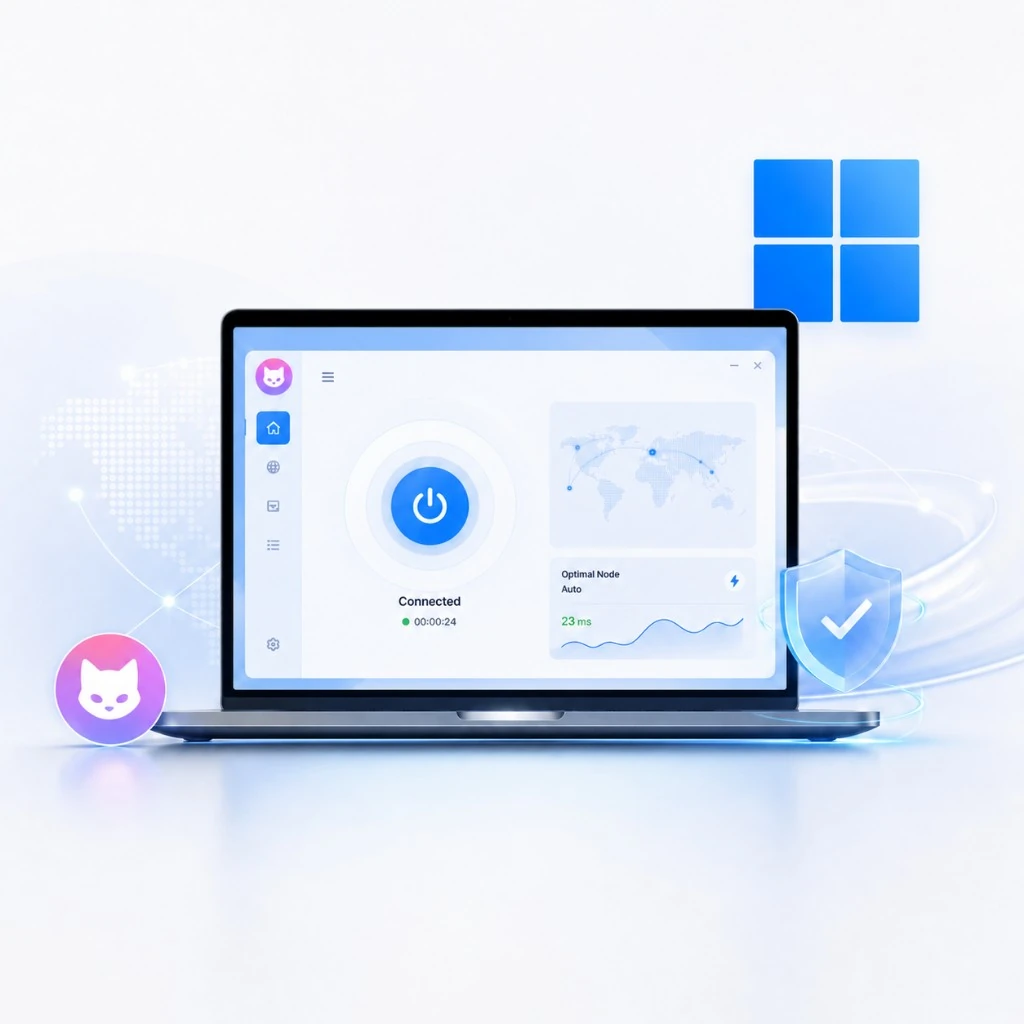
Clash教程节点测速界面示意
Docs

配置文档要点

把 Clash代理 当成可观测网关:规则决定路由,策略组决定出站,延迟指标决定选型。

订阅导入清单

  1. 复制服务商提供的 Clash 格式订阅链接。
  2. 客户端新建订阅,命名清晰并设置 12–24 小时更新。
  3. 更新成功后检查代理列表、策略组与 rules 是否齐全。
  4. 若更新失败,切换网络或临时关闭本地代理后重试。

TUN 模式开启

  • Clash Verge Rev:安装服务模式后,在设置中打开 TUN。
  • 推荐 stack 使用 mixed,并开启 auto-route / auto-detect-interface。
  • 同步配置 DNS enhanced-mode 为 fake-ip,降低污染与泄漏。
  • Android FlClash:VPN 模式即全局接管,按系统提示授权即可。
tun.snippet.yamlREADY
tun:
  enable: true
  stack: mixed
  auto-route: true
  auto-detect-interface: true
dns:
  enable: true
  enhanced-mode: fake-ip

规则分流与节点测速

  • 模式保持 Rule:国内 GEOIP/CN 直连,其余走策略组。
  • 策略组使用 url-test 或 fallback,定期节点测速自动择优。
  • 延迟低于 100ms 通常更优,超时节点及时剔除或更新订阅。
  • 流媒体 / AI 工具可单独建策略组,避免与日常出口互相干扰。
Clash规则分流与场景示意
Troubleshoot

常见错误与处理

监控告警优先排查

  • 订阅 404 / 超时:链接失效或被本地代理拦截,先直连更新。
  • 节点全红:更新订阅后重新测速,避开高峰拥堵线路。
  • 浏览器能上、终端不能:未开 TUN,仅为系统代理覆盖。
  • 开启 TUN 后断网:关闭 strict-route 试验,或检查虚拟网卡权限。
  • DNS 解析异常:启用 fake-ip,并配置可靠 DoH nameserver。
返回下载 查看 FAQ

准备开始使用了吗?

选择适合你的平台并完成配置,按本教程完成 Clash 首连验收。